Bukan Pakar SEO Ganteng

Showing posts with label Tips Blogging. Show all posts

Pengaturan VirtueMart di Joomla untuk Toko Online

VirtueMart

Dengan selesainya penginstalan VirtueMart di Joomla!, selanjutnya adalah menata dan mengaturnya agar menjadi sebuah toko online yang utuh. Di VirtueMart versi 1.1.9 terdapat 12 Modules dan 2 dari 6 Plugins yang dapat di install.
Kita bisa menggunakan ke 12 modules dan 3 plugins tersbut untuk kita install di Joomla!.
Langkah-langkahnya adalah sebagai berikut.


1. Pertama, kita bisa mengatur modules terlebih dahulu. Login ke administrator joomla! jagoan, setelah masuk jagoan menuju ke menu 'Extensions" dan pilih submenu 'Module Manager'. Disini, kita bisa menonaktifkan semua module selain milik VirtueMart dengan cara beri tanda 'v' pada module dan klik 'Disable' yang terdapat di bagian atas, atau menyisakan satu yaitu "Main Menu" karena nantinya berguna untuk menu lain selain untuk VirtueMart, seperti membuat menu artikel tentang tata cara pengiriman dan tata cara pembayaran. Karena, untuk di Indonesia sendiri bank dan jasa pengiriman belum ada yang bekerja sama dengan VirtueMart.

2. Setelah itu, diabagian atas module manager terdapat textbox di sebelah tulisan 'Filter:', ketikkan virtuemart di textbox tersebut, maka yang akan muncul di Module Manager hanyalah module dari VirtueMart. Disini jagoan dapat mengaktifkan semua module dari VirtueMart atau ahanya beberapa. Pastinya, module yang penting adalah seperti VirtuMart Module, Product Categories, Product Scroller, Shopping Cart, Currency Selector, Login dan Search. Untuk selain itu, jagoan bisa mengaktifkannya atau tidak.

3. Setelah mengaktifkan module, jagoan dapat menatanya sesuai keinginan, klik satu persatu module, disitu jagoan bisa mengganti 'Tittle', dan 'Position' sesuai kehendak jagoan.

4. Setelah menata module, selanjutnya adalah mengaktifkan 3 plugins yang telah di install. jagoan menuju ke menu 'Extensions' dan pilih submenu 'Plugins Manager'. Selah itu beri tanda'v' pada 'VirtuMart Product Snapshot' dan 'Search- VirtueMart' dan Klik 'Enable'. Setelah itu, jagoan dapat mengatur plugins tersebut satu-persatu sesuai keinginan jagoan.

5. Module dan Plugin telah selesai, selanjutnya mengatur menu. jaogan langsung menuju ke menu "Menus' dan pilih submenu 'Main Menu *'. Pada klik pada Menu Item 'Home', di 'Menu Item Type' klik 'Change Type', dibagian 'Internal Links' jagoan dapat menemukan VirtueMart, klik type tersebut. Selah itu klik 'Save'.

6. Selanjutnya adalah pengaturan Component. Jagoan pilih menu 'Components' dan pilih submenu  'VirtueMart'. Setelah itu, jagoan klik pada 'Install Sample Data' tunggu beberapa saat dan jagoan akan masuk ke halaman pengaturan VirtueMart. Di Component inilah tempat jagoan untuk menambahkan product, mengatur category, melihat jika ada order, dan lain-lainnya.
Sampai disini, jagoan bisa menentukan pengaturan sesuai kehendak jagoan.
Pramudya Ksatria Budiman Tips Blogging , Tutorial Website

Membuat Website Toko Online dengan Joomla

Toko Online dengan Joomla

Tutorial Cara untuk Membuat Website dengan menggunakan Joomla!
Belakangan ini banyak toko online yang sudah mulai dibuat. Tidak hanya toko atau vendor-vendor besar saja yang mulai membuat sebuah online store, bahkan toko-toko kecil pun hingga orang yang hanya iseng menjual barangpun memiliki sebuah Toko Online. Nah, disini kami bakal jelasin ke jagoan bagaimana cara membuat sebuah online store menggunakan CMS (Content management System) Joomla!.

Tapi sebelumnya, kita harus menentukan terlebih dahulu, extension apa yang akan kita padukan dengan joomla untuk membuat sebuah online store. jagoan dapat mengunjungi gudang extensions Joomla! yang berisikan extension untuk online store disini atau disini.
Untuk tutorial ini kami akan menggunakan VirtueMart yang merupakan salah satu extension yang sering digunakan. Untuk extension VirtueMart dapat di download disini.


1. Setelah jagoan mendownload extension tadi, pertama-tama jagoan harus meng-extract file zip tadi di sebuah folder. Isi dari file .zip tersebut terdiri dari:
- sebuah folder plugins
- sebuah folder modules
- sebuah file zip yang merupakan component
- dan sebuah file pdf yang merupakan installation guide.

2. Nah, sekarang kita akan menginstal VirtueMart di Joomla!. Pertama, login ke administrator joomla jagoan.

3. Selanjutnya jagoan langsung ke menu extensions, pilih submenu Install/Uninstall.

4. Selanjutnya klik 'Pilih Berkas', dan pilih berkas zip component com_virtuemart yang tadi telah di-extract.

5. Setelah component selesai di install, selanjutnya adalah module. Klik 'Pilih Berkas' dan install satu persatu module yang ada di folder 'Modules' yang telah di extract.

6. Selesai dengan module, berikutnya adalah plugins. Install satu persatu plugins yang ada di folder 'Plugins'.

7. Selesailah penginstalan dari Virtuemart.

 Untuk pengaturan selengkapnya artikel akan menyusul sesegera mungkin.
: Sudah post dan untuk pengaturan VirtueMartnya langsung http://www.abazel.com/2013/02/pengaturan-virtuemart-di-joomla-untuk.html
Pramudya Ksatria Budiman Tips Blogging , Tutorial Website

Mobile Blog Builder or Wap Blog Builder

Mobile Blog Builder

Mobile Blog Builder adalah sebuah situs media penyedia layanan pembangunan blog network nyang lebih dikhususkan bagi pengguna Handphone seluler untuk lebih berkarya.
Kita sangat kenal dengan yang namanya Blogger.com yang dikelola oleh raja Google, namun untuk membuat blog di blogger kita akan kesulitan bila mengoperasikannya hanya menggunakan HandPhone atau HP. Blogger sendiri lebih dikhususkan untuk penggunan Desktop Computer, tersu apakah dengan ini kita pengguna HandPhone tidak mempunyai kebebasan untuk berkreasi dengan blog yang dikelolanya ??

masih banyak lagi blog builder - blog builder yang berkembang di dunia maya.
Yang kita bahas kali ini adalah Blog Builder yang memang disediakan untuk Mobile User / pengguna HandPhone

Sebagai promosi tentunya saya pertama akan memperkenalkan Wap BLog Builder yang saya kelola sendiri, yaitu BlogUnyu.com   :D

Apa saja yang kita dapat di Mobile Blog Builder BlogUnyu.com ?

1. Yang pertama kita bisa dengan leluasa mengkreasikan sebuah situs blog hanya dengan HandPhone.
2. Penggunaan yang mudah dan simple,
3. Tentu saja ini gratis tanpa ada biaya apapun
4. Dengan ngeblog tentunya membuat kita banyak kenalan yang datang dari dunia maya

Tunggu apa lagi ??
Kreasikan Blog Mobile anda sekarang juga dengan menjadi blogger di www.blogunyu.com
Pramudya Ksatria Budiman Blog mobile , Tips Blogging

Download Plugin Wordpress untuk Galeri Photo

Plugin WP galery Photo

Plugin Wordpress terkemuka untuk galeri foto dan gambar yang akan membantu Anda menemukan apa yang Anda telah mencari, sehingga lebih mudah untuk bermain dengan gambar pada WordPress weblog. Berpikir tentang menambahkan gambar indah untuk blog wordpress anda? Tidak lagi bosan dengan coding!
NextGen Galeri

NextGen Gallery Image Gallery Plugin penuh terintegrasi untuk WordPress dengan pilihan slideshow. Sebelum saya mulai menulis plugin saya mempelajari semua gambar yang ada dan plugin untuk WordPress galeri. Beberapa dari mereka benar-benar baik dan dirancang dengan baik, namun kesenjangan aku mengisi adalah sistem administrasi sederhana di bagian belakang yang juga dapat menangani beberapa galeri.
Download plugin

Album Foto flickr

Plugin ini Flickr untuk WordPress akan memungkinkan Anda untuk menarik photosets Flickr dan menampilkan mereka sebagai album di situs WordPress Anda. Ada template yang disediakan cukup sederhana yang dapat Anda sesuaikan dengan 100% cocok dengan tampilan dan nuansa situs Anda sendiri.
Download plugin

Shutter Reloaded

Shutter Reloaded adalah penampil gambar untuk website Anda yang bekerja mirip dengan Lightbox, Thickbox, dll. tetapi berada di bawah 10KB dalam ukuran dan tidak memerlukan library eksternal. Ini memiliki banyak fitur: Resize gambar besar jika jendela terlalu kecil untuk menampilkan mereka dengan opsi untuk menampilkan gambar ukuran penuh, menggabungkan gambar dalam set, menggambar ulang setelah mengubah ukuran jendela, pra-loading gambar tetangga untuk menampilkan lebih cepat dan kompatibilitas browser yang sangat baik.
Download plugin

Random Image Selector

Plugin ini akan menghasilkan tag untuk gambar secara acak dipilih dari folder tertentu.
Download plugin

Namun Photoblog lain

Mengkonversi Blog WordPress Anda menjadi sebuah photoblog fitur penuh di hampir waktu singkat. Gunakan berbagai fungsi WordPress dan plugin: Manfaat dari WordPress komunitas besar yang ditawarkan.
Download plugin

PhotoSmash Galeri

PhotoSmash Galeri membuatnya mudah untuk membuat galeri foto di posting atau halaman yang Anda dapat meng-upload pengguna gambar untuk. PhotoSmash memiliki model yang sangat fleksibel dan sederhana untuk merancang galeri foto kustom dan bentuk layout, memanfaatkan bidang database kustom Anda sendiri, html, dan css, atau hanya menggunakan standar.
Download plugin

WP Photo Album

Plugin ini dirancang untuk mudah mengelola dan menampilkan album foto Anda dalam situs WordPress Anda.
Download plugin

Photo Flash Galeri

Membuat Photo Gallery flash seperti yang disediakan di Adobe Photoshop CS2 Flash Web template Galeri Foto.
Download plugin

WordPress Galeri Slideshow

NextGen Gallery lain plugin untuk WordPress oleh Alex Rabe adalah inspirasi untuk plugin ini kecil dan sederhana. Aku benar-benar harus mengatakan dia dan masih melakukan pekerjaan yang besar dengan plugin ini tapi kadang-kadang seperti sebuah plugin yang sangat besar hanya terlalu banyak. Jadi saya memutuskan untuk mengembangkan sebuah plugin kecil dengan pengaturan konfigurasi kurang dan tidak ada tabel tambahan untuk Database WordPress. Kesederhanaan harus menjadi panduan untuk advanture mengembangkan plugin ini. Sejauh yang saya bisa mengatakan bahwa saya melakukan pekerjaan dengan baik dan itu hanya Slideshow untuk mengatur foto Anda dalam konteks yang tepat. Tidak lebih tidak kurang.
Download plugin

Media Perpustakaan Galeri

Secara otomatis menciptakan sebuah galeri dengan setiap posting gambar ada di lampiran.
Download plugin

Diatas tersebut adalah 10 plugin Image Photo Slide Show untuk Wordpress yang siap anda download.
dan artikel yang bagus ini di bagikan dari jayahost.com
Pramudya Ksatria Budiman Tips Blogging

Mobile Blog Builder - Creat Blog Via Handphone

Free Mobile Blog Builder or Wap Blogger from www.BlogUnyu.com

BlogUnyu Mobile Blog Builder services are designed and dedicated for mobile phone users who want to have a blog that can be accessed or managed through a mobile phone browser.
Mobile Blog Builder

Very simple acccesing through my low end mobile phones.
and then you may Get a blog with a subdomain address that provided for free, Such as:
your-name .BlogUnyu.com

You can starting build your own mobile blog just register on it.
for more pleas visit www.blogunyu.com

Or register for free here REGISTER
Pramudya Ksatria Budiman Blogger EN , Tips Blogging

Gets Free Domain Names .IR

Gets Free Domain Names .IR

Get Free Domain Names. IR that have been distributed by Parsdata.com
We can get the domain without any extra charge, all you need is the registration coupon code for the free domain.
The coupon code is distributed every day by the Parsdata, and certainly will always be updated.


Pars Data free domain registration is special for .ir domains. In this service users by enter the discount code that is declared through Pars Data in domain registration process, can register the desired ir domain for one year as free.

How To Gets Free Domain Names .IR


Log in to Pars Data members control panel.
If you are not a member, click here to create membership (registration is free).


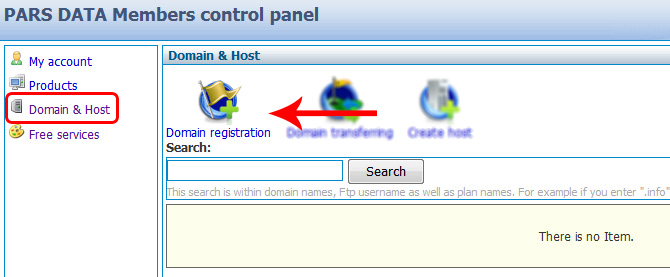
  • Click on "Domain & Host" in the right side of control panel. By enter to domain and hosting page click on "Domain registration" icon.
    Free Domain
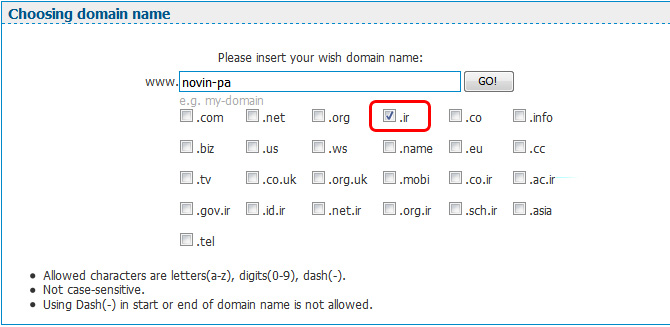
  • After enter to domain registration page, enter your domain desired name and just put the selected status the ".ir" suffix and check out the other suffixes from selected status. By press the "Go!" bottom you will enter the second stage.
    Free Domain .ir
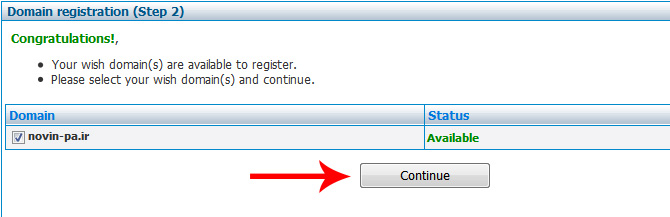
  • In this stage is taken the Whois of domain that entered and if the domain is free will appear a message regarding that domain registration is free and doing the continue of registration stages. Press the "continue" button.
    If the desired domain is already registered, will appear a message regarding that the domain is not free. In this status you should have chosen the other name for domain. Free Domain
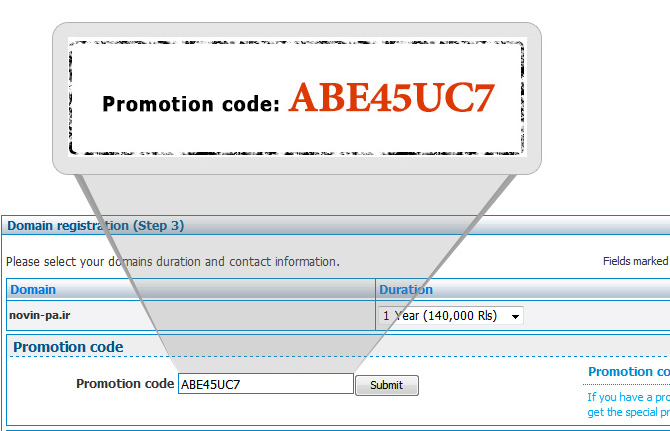
  • In this stage it is necessary the discount code that is declared though Pars Data company enter the "Promotion code" filed and press the "Submit" button.
    Free Domain
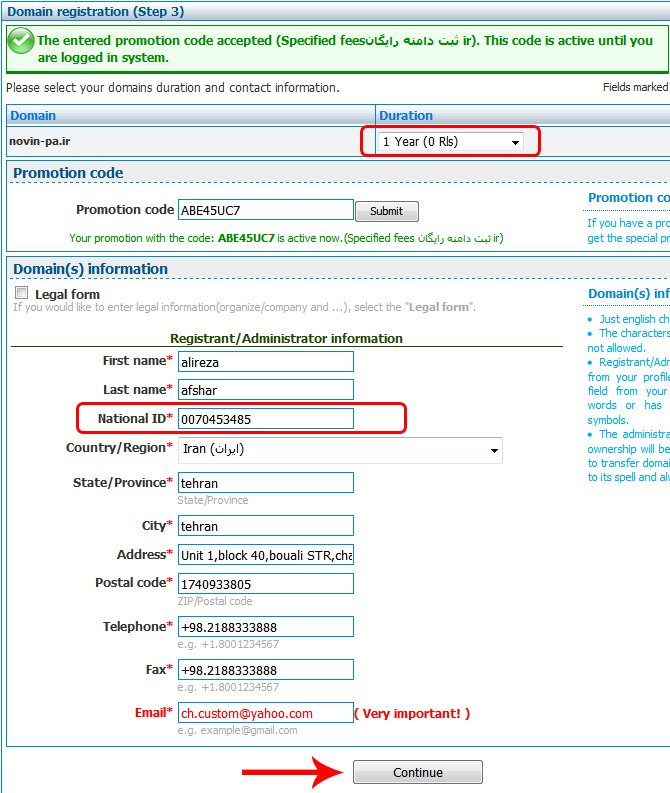
  • At this time the code that entered is checked and if confirm it, a massage will be appear regarding of acceptance of discount code.
    With enter the discount code, if the code is true, this phrase: 1 Year (0 Rls) will be displayed in the column of "duration". Free Domain Also in this stage it is necessary that the information are entered such as first name, last name, phone No, email, national code and etc.
    If you don't complete the national code field, your domain will not be confirmed through NIC and you can't use from this domain.
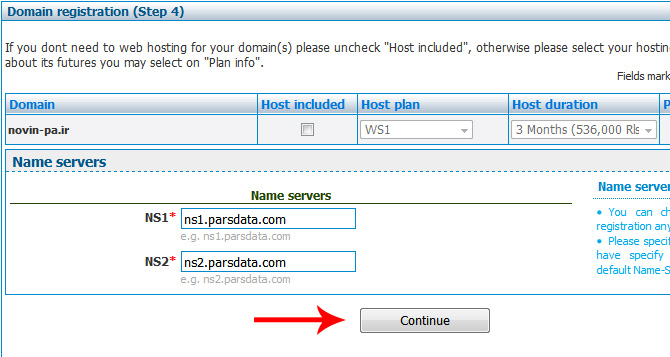
  • In 4 stage, if you want you can attempt regarding to provide the web hosting for your domain. Also in this section are determined the name servers. Press "continue" button.
    Pay attention that in this section, you must use the valid Name Server's and if you have not considered specific NS, you can use Ns1.parsdata.com and Ns2.parsdata.com as Domain Name Servers. Free Domain
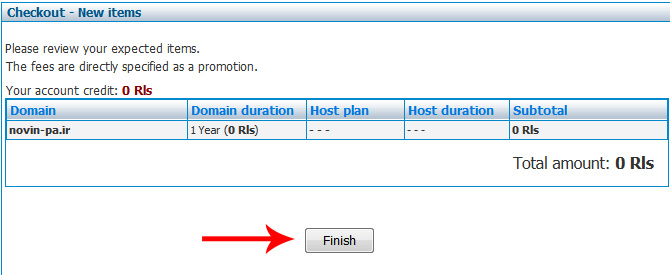
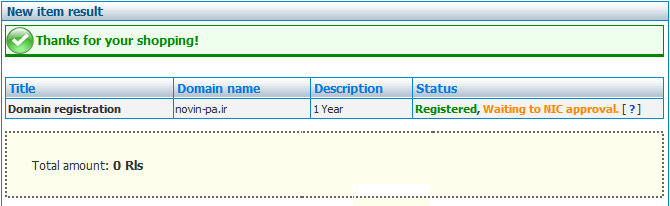
  • In this section reporting of selected items will be displayed. By press "Finish" button will be finished the domain registration stage.
    Free Domain
  • In this stage your domain is registered and after final confirmation of organization of registration the fundamental knowledge (NIC), you can use from your domain. Free Domain


  • To Gets Daily updates of the Coupon Code visit Here

    Mengatur tag Head Blog agar SEO Friendly

    Cara Menyusun Tag Header Agar SEO Friendly - Satu hal yang perlu Anda tahu bahwa setiap blog-blog yang memiliki pengunjung yang ribuan telah mengaplikasikan trik ini untuk mendapatkan ribuan pengunjung. Mengapa hal itu bisa terjadi ? Karena Tag Heading (H1) kita yang mendapat respone yang cepat kepada search engine.

    Itulah mengenai pembahasan tentang Cara Membuat Tag Heading Blog SEO Friendly biasakan membaca dari awal agar kita semua mengerti dengan baik tidak setengah-setengah mendapatkan ilmu karena ilmu susah dicari. Apalagi ilmu yang bisa membuat Anda bahagia.


    Tidak usah berbasa-basi lagi tentang hal-hal ini saya akan langsung membagikan tutorial mengenai Cara Membuat Tag Heading Blog SEO Friendly harap dibaca dengan baik !
     
    Mengatur tag Head Blog agar SEO Friendly
     

    Cara Menyusun Tag Head Blogger agar SEO Friendly


    Login ke dalam Blogger
    Pergi ke Template
    Backup terlebih dahulu agar ketika terjadi kesalahan bisa diulang dari awal sebelum diedite. Caranya klik backup/restore (biasanya tombol ini terletak di pojok kanan atas Anda). Lalu klik download full template.
    Setelah itu klik Edite HTML
    Centang pada tulisan Expand Widget Template
    Klik F3 untuk memudahkan pencarian.
    Lalu cari kode dibawah ini.

    <!--No header image -->
    <div id='header-inner'>
    <div class='titlewrapper'>
    <h1 class='title'>
    <b:include name='title'/>
    </h1>
    </div>
    <b:include name='description'/>
    </div>


    Ganti semua kode diatas dengan kode dibawah ini

    <!--No header image -->
    <div id='header-inner'>
    <div class='titlewrapper'>
    <b:if cond='data:blog.pageType != "item"'>
    <H1 class='title'>
    <b:include name='title'/>
    </H1>
    <b:else/>
    <p class='title'>
    <b:include name='title'/>
    </p>
    </b:if>
    </div>
    <b:include name='description'/>
    </div>


    Untuk amannya klik Save
    Sekarang cari kode dibawah ini

    <b:if cond='data:post.title'>
    <h3 class='post-title entry-title'>
    <b:if cond='data:post.link'>
    <a expr:href='data:post.link'><data:post.title/></a>
    <b:else/>
    <b:if cond='data:post.url'>
    <b:if cond='data:blog.url != data:post.url'>
    <a expr:href='data:post.url'><data:post.title/></a>
    <b:else/>
    <data:post.title/>
    </b:if>
    <b:else/>
    <data:post.title/>
    </b:if>
    </b:if>
    </h3>
    </b:if>


    Ganti semua kode tersebut dengan kode dibawah ini

    <b:if cond='data:blog.pageType != "item"'>
    <b:if cond='data:post.title'>
    <H3 class='post-title entry-title'>
    <b:if cond='data:post.link'>
    <a expr:href='data:post.link'><data:post.title/></a>
    <b:else/>
    <b:if cond='data:post.url'>
    <a expr:href='data:post.url'><data:post.title/></a>
    <b:else/>
    <data:post.title/>
    </b:if>
    </b:if>
    </H3>
    </b:if>
    <b:else/>
    <H1 class='post-title entry-title'>
    <b:if cond='data:post.link'>
    <a expr:href='data:post.link'
    expr:title='data:post.title'><data:post.title/></a>
    <b:else/>
    <b:if cond='data:post.url'>
    <a expr:href='data:post.url'
    expr:title='data:post.title'><data:post.title/></a>
    <b:else/>
    <data:post.title/>
    </b:if>
    </b:if>
    </H1>
    </b:if>


    Klik save
    Tahap terakhir kita akan membedakan ukuran terhadap judul dan skrip pada Heading saat di homepage dan single post. Cari kode dibawah ini !
     
    ]]></b:skin>
     
    Ganti kode tersebut dengan kode dibawah ini !

    #header h1{

    }
    #header h1 a{

    }

    P.title {

    }
    P.title a{

    }
    ]]></b:skin>


    Isikan kode tersebut seperti dibawah ini

    #header h1{
    font-size: 20px;
    color: #ffffff;
    }
    #header h1 a{
    text-align:left
    }

    P.title {
    font-size: 20px;
    color: #ffffff;
    }
    P.title a{
    text-align:left
    }
    ]]></b:skin>


    Selesai

    Sekarang stuktur Tag Heading Anda sudah tertata rapih, siap untuk bersaing dengan blog-blog lain dan sudah SEO.

    Sekedar itu saja yang bisa saya sampaikan mengenai Cara Menyusun Tag Head Agar SEO Friendly. Jika dalam penulisan ini terdapat kesalahan mohon dimaafkan tapi jika dalam penulisan ini terdapat kelebihan mohon dikembalikan. Sekiranya itu saja jika Anda tidak mengerti atau terjadi kesalahan mohon tinggalkan komentar di bawah ini dengan bahasa yang terpelajar. Akhir kata saya tutup dengan kata, wasalam
    Pramudya Ksatria Budiman Tips Blogging

    Dapftar Web Hosting gratisan yang bisa dijadikan pilihan utama

    Web Hosting gratisa

    Web Hosting yang memberikan layanan secara gratis saat ini memang sudah begitu banyak bertebaran di Internet.
    Namun guna membahas mana yang paling pantas dan benar untuk dijadikan pilihan apa salahnya ?
    Kita akan membahas dua Web Hosting gratis / Free Web Hosting yang cukup populer dan banyak yang sudah membuktikan kepuasan atas layannanya yaitu IDHostinger dan Biz.ly .
    Tepat sekali, dari kedua Web Hosting diatas kita bisa memilih Planning Gratis tanpa biaya apapun.
    Oke, langsung saja kita bahas Detail dan kriteria dari masing masing dua Web Hosting Gratisan diatas.

    Pertama yang menjadi pilihan saya adalah IdHostinger,
    Jelas saja kita bangga dengan produk dalam Negeri, dan inilah Indonesia Hosting yang bisa benar benar gratis dengan berbagai Fitur unggulan menarik dan service lainnya yang bisa di dapatkan tanpa modal suatu apa.

    1. Free Web Hosting dari IdHostinger.com

    fitur utamanya
    • Space 2000 MB
    • Bandwidth 100 GB
    • Tidak ada batasan penggunaan domain
    • cPanel based hosting control panel
    • Tidak ada iklan maupun banner
    • Website builder mudah digunakan
    • Auto Installer (Joomla, Wordpress, etc.)
    Keterangan: Dengan layanan gratis ini kita bisa membuat sendiri sebuah Top Blog dengan Wordpress Self Hosting, dan tentunya ini akan sangat menarik.
    • Layanan e-mail (IMAP/POP3/ Webmail)
    • Support PHP dan database MySQL
    • Akun langsung aktif

    fitur tambahan
    • SSH web console
    • DNS zone editor
    • Custom error pages
    • Support penggunaan Cron jobs
    • Edit MX record
    • Support backup file
    • Block IP
    • Protect folder dengan password
    • Parkir domain
    • Impor website dan database

    Untuk membuat akun silahkan register di IdHostinger Gratis Hosting

    2. Free Web Hosting dari Bizl.y

    Yang satu ini juga tidak kalah menariknya fitur yang ditawarkan secara gratis, antaranya :

    • 50 MB of FREE webspace + 1000 MB monthly bandwidth
    • FREE Domain Name address such as www.yourname.biz.ly
    • 3 FREE subdomain hosting e.g. subdom.yourname.biz.ly
    • 3 FREE Email addresses such as you@yourname.biz.ly
    • Easy FREE Website Builder + many free web page templates
    • FREE Blog & Photo Album plus Guestbook, Hits Counter, Webrings, Corkboard, Form Mailer, Site Copier, and many more

    Registrasi langsung disini
    Pramudya Ksatria Budiman Info Terbaru , Tips Blogging

    Membuat Privacy Policy untuk Blog dengan Mudah

    Berikut ini adalah sebuah langkah mudah untuk melakukan pembuatan page / halaman Privacy Policy bagi sebuah Website maupun Blogs.

    Dalam pembuatan yang sangat mudah ini kita menggunakan jasa pihak ketiga dari Privacy Policy Generator
    Membuat Privacy Policy untuk Blog dengan Mudah


    Privacy Policy sendiri ini sangat dibutuhkan untuk pendaftaran Adsense.
    Point penting yang sering dilupakan oleh banyak blogger dalam pendaftaran sebagai Publisher Adsense adalah mereka menghiraukan yang satu ini, sehingga kebanyakan dari aplikasi pendaftaran mereka langsung ditolak sebelum di tindak lanjuti.

    Untuk proses pembuatan Privacy Policy blog yang otomatis menggukan Generator silahkan pertama kali anda masuk ke www.privacypolicygenerator.com/

    Silahkan, pihak ketiga yang satu ini gratis layanannya.
    Untuk prosesnya kita tinggal mengikuti lahkan langkah pengisian dan sesuaikan dengan Blog / Website anda.

    Terimakasih dan semoga bermantfaat
    Pramudya Ksatria Budiman Tips Blogging

    Tekhnik SEO untuk Blog dan Website

    Ini adalah artikel mengenai TEKHNIK SEO UNTUK BLOG DAN WEB.
    Mungkin sebagian Master blogger sudah pada tahu,namun ada juga sebagian yang belum tahu.
    Untuk itu dikesempatan kali ini saya mau berbagi tekhnik SEO yang saya rasa cukup bisa diandalkan.
    Oiya,  ini saya temukan dari blognya bang ICAH, karen saya yakin ini banyak manfaatnya maka saya bagikan ulang :cool
    Ada pun tehknik seo tersebut terbagi dalam 18 cara untuk lebih jelasnya mari kita coba sama-sama.


    1.GOOGLE INSIGHTS

    GOOGLE INSIGHTS Kalau ini bekerja untuk mengetahui tren kata kunci berdasarkan pencarian dan beberapa ukuran tertentu. Lebih lengkapnya silakan anda menuju Google Insights.


    2.SEARCH STATUS

    SEARCH STATUS Yang ini adalah toolbar yang mampu menganalisis kinerja dari setiap halaman web pada mesin pencari. Alat ini memberikan kita banyak informasi menarik.


    3.TOOL SEO BLOG FIRE FOX

    Kalau ini adalah eksitensi untuk Firefox RANK CHECKER Difungsikan untuk menganalisa posisi halaman untuk kata kunci dari blog anda di 3 mesin pencari utama.


    4.ROBOTS.TXT

    ROBOTS.TXT Yang ini secara sempurna menciptakan, mengelola dan menganalisis robots.txt dari setiap Blog, juga bisa dimanfaatkan untuk memblokir halaman tertentu dari blog anda ke robot search engine untuk menghindari duplikat konten.


    5.COPY SCAPE

    COPY SCAPE Untuk tahu apakah pos atau artikel dikopi atau dicuri orang coba gunakan tool ini.Saya pikir tool ini penting untuk mempertahankan SEO anda dari pencurian orang lain.


    6.KEYWORDSPY

    KEYWORDSPY membawa informasi yang bernilai untuk optimasi kata kunci untuk blog dari pesaing anda dari niche yang sama. Anda tinggal memasukkan URL blog untuk menganalisa kata kunci.

    7.SEO FOR FIRE FOX

    SEO FIRE FOX
    Ini adalah perangkat yang disediakan Firefox untuk membantu pekerjaan blogger dan webmaster. Tool ini bisa dimanfaatkan untuk melihat kualitas halaman, PageRank, peringkat Alexa dan jumlah link secara cepat untuk melihat 100 hasil sekaligus.


    8.WHOIS SOURCE DOMAIN TOOLS

    WHOIS SOURCE Dan ini sangat berguna untuk menganalisis bidang tertentu data tertentu. Dengan perangkat ini anda dapat menganalisis informasi seperti email dari blogger dan bahkan lokasinya dengan menganalisis server di mana blog tersebut membeli host.


    9.XML SIETEMAP GENERATOR

    XML SIETEMAP GENERATOR Sedangkan tool ini secara cepat membentuk sitemap blog anda, tapi hanya men-scan 500 halaman internal saja. Layanan ini khususnya ditujukan untuk halamanan statis dan tidak untuk blog wordpress, karena WP sudah punya plugin khusus untuk ini.


    10.COUNTER VISITS

    COUNTER VISITS Statistik ini sangat penting untuk blog anda. Ada beberapa counter gratis yang tersedia yang bisa anda gunakan,jadi salah satu pilihan yang baik selain Sitemeter.


    11.WEBMASTER SUITES

    Dedengkot mesin pencari utama saat ini telah menyediakan berbagai alat dan statistik untuk pemakainya dalam rangka meningkatkan penempatan blog anda di posisi masing-masing mesin pencari. Silakan kalian check:
    SUITE GOOGLE,BING SUITE,YAHOO.


    12.PAGE RANK

    PAGE RANK ,bagi sebagian besar bloggger jadi alat ukur ranking halaman-halaman blog. Sebagian kecil menganggap pagerank tidak serius meranking sebuah Blog. Tapi terlepas pro dan kontra itu, pagerank tetap menjadi parameter khusus di dalam kualitas blog. Ada angka 0-10 untuk menentukan ranking.


    13.BACKLINKS CHECKER

    WATCH BACKLINK Tool ini secara esensi penting untuk mengetahui berapa banyak link yang terkait dengan blog anda.menunjukkan jumlah link yang dihasilkan dari indeks mesin pencarian.


    14.PINGDOM TOOLS

    PINGDOM TOOLS Kalau mau silahkan kalian analisa waktu loading halaman dari blog anda dengan software ini.Seluruh halaman blog anda akan ditampilkan lengkap dengan ukuran kilobite dan berapa detik yang digunakan. Anda bisa mengganti atau merubah halaman itu agar tidak membebani kecepatan blog.


    15.iWEB TOOL

    TOOL CHECKER Kalau ini alat yang memberikan informasi backlink dari situs lain yang terkait dengan blog Anda. Setelah anda masuk ke iWebtool, silakan anda masukkan alamat url blog anda dan klik enter. Anda akan melihat sejumlah backlink dari blog-blog lain.


    16.A L E X A

    A L E X A Ini adalah situs yang menentukan peringkat blog anda atau blog orang lain menurut jumlah kunjungan dan jumlah pencarian kata kunci tertentu,usahakan kalian download toolbarnya ya.


    17.FREE ONLINE BROKEN LINK CHECKER

    BROKEN LINK CHECKER Sedangkan ini sangat membantu anda untuk mendeteksi beberapa broken link atau link rusak di dalam blog anda,Setelah anda scan anda bisa memperbaiki link rusak itu dengan segera.


    18.ADWORDS KEYWORD TOOL AND SIMILAR

    Alat yang sempurna ini untuk menganalisa jumlah pencarian Google,Yahoo,Bing untuk kata kunci tertentu,nah pilihannya ada tiga macam jadi silahkan anda pilih.
    ADWORDS KEYWORD GOOGLE==MICROSOFT ADVERT==YAHOO CONTACT.

    Cara membuat Blog gratis terbaru 2013

    Membuat blog sekarang sangat lah mudah, dengan tanpa modal atau dengan kata lain yang 100% gratispun dapat kita buat dalam hanya beberapa menit saja.
    Membuat blog tidak perlu harus dengan menggunakan media Komputer, sekarang dengan menggunakan handphone atau ponsel pun sudah bisa dilakukan dari mana saja.
    Yang kali ini kita bahas adalah cara cara membuat blog gratis blogspot di Blogger.com

     Untuk yang pertama kita hanya akan terfokus dengan blog yang dari Blogger saja, besok besok bisa kita tambahkan lagi lainnya yang dari Blog dan Wap Blog builder lainnya.

    Agar tidak berlama-lama lagi, maka berikut adalah langkah-langkah tutorial cara membuat blog di blogspot di bawah ini :
     

    Tutorial lengkap membuat Blog di Blogspot


    1. Yang pertama, Anda klik dulu www.blogger.com, kemudian klik 'sign up'.
    Kita belum bisa 'sign in' bila belum memiliki sebuah aku, maka buatlah disini dengan menggunakan akun Gmail anda.

    Cara Membuat Blog

    2. Kemudian isi kolom-kolom yang harus anda isi, seperti pada tampilan gambar di bawah. Anda harus menggunakan email gmail.

    Cara Membuat Blog gratis di blogspot

    3. Pada tahap berikutnya, Anda diminta memasukkan foto porfil (add profile photo) 'untuk pengaturan parofil pada Goole plus ini bisa dilewati saja', kemudian klik next step.

    Cara Membuat Blog

    4. Rangkaian pembuatan akun blogger telah selesai, anda kemudian klik back to blogger, untuk masuk ke tahap pembuatan alamat blog.

    Cara Membuat Blog

    5. Selanjutnya klik 'Lanjutkan ke Blogger', yang di pojok kiri bawah.

    Cara Membuat Blog

    6. Nah, sekarang anda sudah berada di Dasbor Blogger milik anda, saatnya membuat blog baru. Yang harus anda lakukan adalah, klik 'blog baru'.

    Cara Membuat Blog

    7. Selanjutnya, muncul seperti di bawah. ISilah judul dan alamat blog, kemudian klik buat blog.

    Cara Membuat Blog

    8. Selamat, blog anda sudah jadi. Selanjutnya mulailah mengis blog anda dengan posting-posting berkualitas yang bermanfaat. 
    Sekarang tugas kita selanjutnya adalah dengan mengisi blog yang masih kosong tersebut dengan beragam konten artikel yang bermanfaat dan baik untuk disebarkan.
    Silahkan kreatifitas anda sangat dibutuhkan disini.
    Pramudya Ksatria Budiman Tips Blogging

    Menyusun Blog agar SEO Friendly

    Menyusun Blog agar SEO Friendly

    Tips cara pengaturan Blog Blogspot agar menjadi SEO Friendly.
    Kita akan membahas langkah-langkah mudah bagaimana cara untuk membangun blog yang SEO Friendly dan cara menyusunnya.

    Page Rank Sebuah Blog


    Menurut saya Page Rank adalah satuan untuk mengukur kualitas halaman blog atau web. Walaupun untuk hasil pencarian peran PR tidak terlalu mempunyai ide kreatifitas, Mempunyai PR juga sangat diperhitungkan karena sebuah web yang memiliki PR tinggi memiliki nilai jual yang sangat tinggi.
    Tapi kalo menurutku membuat sebuah blog bukan lah untuk iperjual belikan :cool
    Iya bukan ? :D

    Pengetahuan Tentang SERP


    SERP adalah Singkatan dari Search Engine Result Page. SERP merupakan halaman yang muncul sebagai hasil dari pencarian yang dilakukan di search engine. Dalam sekali pencarian, Google bisa menemukan puluhan hingga milyaran hasil pencarian yang terbagi-bagi menjadi beberapa halaman. Tiap halaman hanya memunculkan 10 website saja. Google mengurutkan hasil pencarian menggunakan rumus tertentu yang hingga saat ini belum dipublikasikan. Hanya saja, beberapa pebisnis online dan pengamat search engine telah melakukan serangkaian ujicoba dan mempublikasikan temuan mereka. Jika website kita tampil di halaman pertama, besar kemungkinan pencari akan mengunjungi website kita. Ini tentu akan meningkatkan traffic web dan tinggal kreativitas kita saja mengubah kunjungan ini menjadi peluang bisnis. Maka target kita adalah tampil di halaman pertama. Dan fokus kita adalah peringkat pertama.
    Penjelasan lebih detail lagi mengenai SEPR bisa kunjungi disini

    Diartikel awal diatas adalah sedikit penjelasan mengenai posisi sebuah Blod di PageRank dan SERP.
    Sekarang sudah saatnya kita bahas bagaimnana caranya menyusun sebuah blog yang kita kelola agar menjadi Lebih dikenal dan pastinya SEO Friendly. 

    1. Mengatur Page Tittle blog
    Format awal sebuah Tittle Page blog adalah seperti ini : JUDUL BLOG : JUDUL POSTING, kita disini perlu membalikan posisi judul blod dan judul artikel sehingga nantinya berubah format menjadi : JUDUL POSTING | JUDUL BLOG. ( Sangat penting bagi mesin pencarian seperti Google. )
    Langkah langkah mengatur Page Tittle blog SEO Friendly :
    Masuk saja ke Template>Edit HTML
    kemudian Cari kode dibawah ini, biar cepat Tekan (Ctrl+F) secara bersamaaan

    <title><data:blog.pageTitle/></title>
    Jika sudah ketemu, rubah kode diatas sehingga menjadi seperti dibawah ini :
    <b:if cond='data:blog.pageType == "item"'>
    <title><data:blog.pageName/> | <data:blog.title/></title>
    <b:else/>
    <title><data:blog.pageTitle/></title>
    </b:if>
    Note:
    Diatas adalah tips SEO standar, jika ingin melakukan pengaturan yang lebih edit sehingga menjadi seperti dibawah ini:
    <b:if cond='data:blog.pageType == "item"'>
    <title><data:blog.pageName/> | <data:blog.title/></title>
    <b:else/>
    <title><data:blog.pageTitle/> | Kata kunci sobat | Kata kunci sobat </title>
    </b:if>
    Ganti kode "kata kunci" dengan keyword yang kalian inginkan.
    Setelah semua selesai jangan lupa di Save Template.

    2. Mengatur Meta Tag dan Meta Deskripsi Blog
    Suatu mesin pencari seperti google sangat menyukai sebuah website / blog yang jelas tema dan isi content-nya. Jadi , sobat harus nambahin suatu tag yang namanya meta tag. Caranya adalah dengan menambahkan kode dibawah ini diatas kode <b:skin><![CDATA[/*

    <b:if cond='data:blog.url == data:blog.homepageUrl'>
    <meta name="description" content="Deskripsi Blog anda" />
    <meta name="keywords" content="Kata kunci , kata kunci, kata kunci, kata kunci , kata kunci" />
    </b:if>
    Note: Ganti tulisan berwarna biru sesuai dengan pengaturan untuk Blog anda
    Kemudian save kembali.

    3. Membuat dan Memasang Breadcumbs pada Blog
    Breadcrumb biasa disebut juga dengan membuat menu navigasi berurutan di atas artikel posting atau istilahnya, itu merupakan cara yang paling efektif untuk memberikan kemudahan pengunjung dalam melihat kategori posting suatu blog.

    Disamping itu dari segi seo(search engine optimization),Google sudah support/mendukung breadcrumb ini.
    Untuk melihat hasil dari sebuah blog yang sudah membuat breadcrumb/menu navigasi diatas posting Sobat Blogger bisa lihat gambar.


    5. Menambahkan Rode ‘rel=canonical’
    Gunanya kita menambahkan ‘rel=canonical’ adalah untuk menghindari konten ganda, karena seperti para master of SEO bilang bahwa google sangat tidak dapat mentolerir sebuah duplicate content! :hammer

    Cara Menambahkan Rode ‘rel=canonical’:
    Seperti biasa edit HTML tambahkan kode berikut dibawah kode <head>

    <link expr:href='data:blog.url' rel='canonical' />

    Save template dan selesai

    6. Menghilangkan Fungsi Arsip Blog
    Banyak sih yah bertanya tanya, "Emang Kenapa"? Jadi Begini seperti yang saya bilang tadikan kalo google sangat membenci dengan yang namanya duplicate content. Jadi ketika kita mengaktifkan opsi arsip, misalnya kejadiannya seperti ini :
    sobat membuat sebuah blog di blogger.com. lalu membuat 3 posting, 1 buah setiap hari. Maka di halaman utama atau homepage sobat akan ada 3 posting dan sebuah link arsip seperti ini, http://BLOGNYAKALIAN.blogspot.com/2007_03_01_archive.html, pada halaman arsip tersebut akan memunculkan 3 posting yang sama dengan yang di munculkan oleh homepage.
    Intinya, 2 buah link yang menuju 2 halaman yang berbeda tapi memiliki isi konten yang sama. Bagi search engine apa lagi google ini adalah masalah serius. Oleh karena itu kita sebaiknya me-non-aktifkan opsi arsip, caranya : setelah login klik tab setting >> Archiving >> pada bagian Archiving frequency ubah menjadi no archive. >> selesai simpan setting.

    Atau jika tidak ingin menonaktifkan fungsi arsip, silahkan letakkan kode berikut dibawah kode <head>
    <b:if cond='data:blog.pageType == &quot;archive&quot;'><meta content='noindex' name='robots'/></b:if>

    7. Membuat Related Post yang muncul di setiap Postingan
    Related post sangat bagus untuk SEO maupun buat pengunjung. Jadi pasang related post di blog sobat. Caranya sudah banyak dibahas di blog-blog para guru blogging. Klik disini untuk “ Cara Membuat Related Post di Blogger dengan fungsi Tooltips”.

    8. Mengatur Tag Heading
    Google sangat menyukai sebuah tulisan atau judul dengan tag H1. Oleh karena itu ubahlah ukuran judul posting sobat dengan tag H1. Caranya edit HTML > Centang Expand Template Widget > TekanCTRL+F secara bersamaan dan kemudian cari kode berikut  :

    <b:if cond='data:post.title'>
    <h3 class='post-title entry-title'>
    <b:if cond='data:post.link'>
    <a expr:href='data:post.link'><data:post.title/></a>
    <b:else/>
    <b:if cond='data:post.url'>
    <a expr:href='data:post.url'><data:post.title/></a>
    <b:else/>
    <data:post.title/>
    </b:if>
    </b:if>
    </h3>
    </b:if>

    Kode yang dicetak tebal (warna biru) dihapus dan ubah dari h3
    (Atau ada beberapa template sih yang  menggunakan h2) ubahlah menjadi h1.
    Setelah itu tambahkan kode berikut diatas kode ]]></b:skin>

    h1.post-title, .post h1 #Blog1 h1, #Blog2 h1 { font-size:1.5em; }


    9. Menggunakan Fungsi Readmore untuk Blod anda
    Untuk yang satu ini kalian bisa cari sendiri langkahnya dengan mngunjungi situs Google dan carilan kata kunci berikut ini " site:blogspot.com cara membuat fungsi readmore di blog "


    10. Jangan pernah berhenti untuk mencari tips SEO terbaru di dunia maya :D
    Ini adalah tugas kita, yaitu jangan mudah menyerah untuk menghasilkan sebuah blog yang SEO Friendly dengan cara menjelajahi lebih dalam lagi di blog-blognya para master SEO :melet

    Silahkan dicoba Cara mengedit Blogspot agar SEO Friendlynya.
    Pramudya Ksatria Budiman Tips Blogging

    Apa itu SERP : Search Engine Results Page

    Apa itu SERP : Search Engine Results Page

    Search Engine Results Page (SERP) atau mungkin kalau di-Indonesiakan secara bebas sebagai halaman hasil pencarian adalah halaman yang anda lihat setelah anda mengetikkan kata kunci yang ingin kita cari pada berbagai mesin pencari (search engine). Halaman tersebut berisi tautan ke berbagai situs yang dianggap paling relevan dengan kata kunci yang anda cari.
    Perlu dicatat bahwa mesin pencari memberi peringkat pada masing-masing halaman dari sebuah website, bukan pada website itu sendiri. Ini basic, tapi pegertiannya mendalam, karena itu berarti bahwa anda bisa meng-optimalkan masing-masing halaman untuk kata kunci yang berbeda. Ini menguntungkan karena situs anda memiliki banyak ‘pintu masuk’ dan peluang yang lebih besar untuk mendapat trafik pengunjung.
    Tiap search engine (kita hanya memfokuskan 3 mesin pencari utama, dan lebih khusus lagi pada Google) memberi peringkat dan menampilkan hasil pencarian dengan cara berbeda.
    Mengetahui bagaimana masing-masing mesin pencari (Google, Yahoo, dan Bing) menampilkan hasil pencarian adalah hal penting, karena dari SERP masing-masing search engine tersebut anda bisa melihat petunjuk penting tentang berbagai ‘pintu masuk’ atau entry point untuk kata kunci yang anda cari/incar.
    Kemudian, memahami komponen-komponen yang ditampilkan pada listing hasil pencarian akan membantu anda mengoptimalkan website.
    Kebanyakan pencari tidak akan melihat lebih dari halaman pertama SERP. Alasannya? Karena pencari menemukan apa yang mereka cari dari 10 hasil yang ditampilkan, atau mereka mengulang pencarian dengan kata kunci yang lebih tepat.
    Coba pikirkan pola pencarian anda sendiri – apakah anda menggali sampai halaman ke-20 dari hasil pencarian untuk menemukan yang dicari, atau anda meng-klik beberapa hasil pertama dan menjelajah beberapa situs lalu kembali ke query pencarian untuk memperbaiki frase yang digunakan?
    Kebiasaan ini sudah menjadi suatu pola berulang (cari, jelajah, perbaiki, ulang – sampai menemukan apa yang dicari).
    Oleh karena itu, halaman pertama hasil pencarian bisa dianggap sebagai ‘lahan real estate’ bernilai tinggi.
    Semakin banyak anda mengetahui apa yang ada di halaman tersebut (dan bagaimana caranya masuk ke situ), makin bagus peluang situs anda berada di ‘lahan’ tersebut.
    Masing-masing search engine menampilkan beberapa informasi yang sama pada SERP mereka, adalah :
    • Pencarian tersponsor (sponsored ads – pada bagian atas atau kolom kanan hasil pencarian)
    • Pencarian terkait (related searches – untuk membantu memperbaiki query pencarian)
    • Tautan ke sejumlah halaman internal atau content properties seperti:
      • Google News, Google Finance, Google Groups, Google Images, Google Maps, Google Video
      • Yahoo Shopping, Yahoo News, Yahoo Finance, Yahoo Answers, Yahoo Maps, Yahoo Sports, Yahoo Video, Yahoo Directory
      • Live QnA
    • Hasil pencarian organik (alami, sesuai algoritma pencarian)
    Semua hal di atas adalah cara yang bagus untuk masuk ke top 10 halaman pencarian untuk kata kunci incaran anda dan menawarkan alternatif pintu masuk ke halaman pertama SERP. Pencarian gambar (Image Search) misalnya, bisa mengarahkan banyak trafik ke situs anda.

    Hasil Pencarian di Search Engine

    Setiap mesin pencari menampilkan hasil pencarian dengan cara yang hampir sama – judul halaman + beberapa baris deskripsi halaman yang biasanya diambil dari halaman itu sendiri atau dari listing di DMOZ. (dmoz.org adalah direktori situs internet terbesar yang diedit secara manual)
    Kadang Google dan Yahoo juga menampilkan tautan tambahan dari halaman internal mereka. Yahoo misalnya menampilkan listing dari Yahoo Directory apabila situs yang relevan dengan pencarian ada di direktori tersebut.
    Bing menawarkan lebih sedikit informasi, tapi ini bisa berubah seiring perkembangannya.
    Adanya tautan tambahan (site links) ke seksi tertentu di website anda di SERP akan membantu pencari mempersempit pencarian mereka di situs anda, membuat mereka lebih mudah menemukan apa yang dicari (dan kalau dilakukan dengan benar, maka trafik yang dihasilkan lebih banyak).
    Tidak semua website mendapat ‘bonus’ ini dari mesin pencari. Kepopuleran situs (dari banyaknya tautan yang ‘menunjuk’ situs tersebut) berpengaruh, tapi untuk mendapat site links adalah dengan membuat struktur navigasi yang jelas di website atau halaman situs (web page – bedakan artinya), navigasi yang dapat dengan mudah diakses baik oleh mesin pencari dan pengguna (manusia). Dengan kata lain, cara anda mengorganisir situs dan dimana anda menempatkan tautan navigasi berperan penting disini.
    Yahoo menawarkan pilihan ‘get more results’, Google juga memberikan opsi ‘similar pages’ (keduanya menampilkan halaman-halaman serupa dengan halaman yang ditampilkan pada SERP, berdasarkan pada analisa backlink dan topik situs).
    Catatan: Sepertinya mesin pencari mulai menawarkan fasilitas ‘bookmark’ pada hasil pencarian – Google sudah menawarkan ini dengan opsi ‘Note this’.

    Apa pentingnya SERP ?

    Kalau situs anda populer, kategorisasi yang ditampilkan sebagai site links akan terasa efeknya.
    Tapi kalau situs tidak mendapat site links, maka fokus perhatian adalah pada judul halaman (page title) dan deskripsi (description) yang ditampilkan pada halaman hasil pencarian.
    Ada empat elemen utama pada hasil pencarian individu.
    1. Judul halaman (page title), yang diambil dari tag Title halaman tersebut.
    2. Deskripsi situs/halaman yang biasanya diambil dari tag meta description kalau ada (dan itu yang terjadi pada kasus di atas). Kalau tidak ada, mesin pencari biasanya mengambil potongan dari teks yang mengandung kata kunci pencarian, atau menggunakan deskripsi dari listing Dmoz.
    3. URI halaman. Buat URI ini sejelas mungkin agar pencari dapat dengan mudah mengira-ngira ke mana mereka akan ‘mendarat’.
    4. Site links adalah ‘hadiah’ untuk navigasi yang jelas seperti yang saya jelaskan di atas – navigasi yang baik seperti ini juga mendongkrak rangking dan sebaiknya diterapkan sejak awal.
    Perhatikan judul halaman, deskripsi, dan URI, karena ketiga elemen ini yang akan menjadi kesan pertama di mata pencari tentang situs anda pada Search Engine Results Page (SERP). Kesan pertama ini yang akan menjadi bahan keputusan pencari, apakah mereka akan meng-klik-nya atau lanjut ke hasil pencarian berikutnya.
    Pramudya Ksatria Budiman Info Populer , Tips Blogging

    Menghilangkah Admin di widget Recent Comments blog

    Menyembunyikan Komentar Admin Pada Recent Comment dengan Avatar atau Recent Comments dengan Avatar Tanpa Admin.
    Widget ini sangat menarik untuk menampilkan komentar terbaru dengan menggunakan avatar.
    Namun apa jadinya bila kita selaku pemiik blog yang membalas komentar para pengunjung dengan giat, maka yang tampil di widget Recent Comment blog nya akan kebanyakan yang dari kita pemilik blog itu.
    Jadi disini adalah sebuah solusi untuk mengatasinya dengan cara menyembunyikan komen yang dari admin / author blog agar tidak muncul di list daftar komen terbaru tersebut.

    Contoh yang belum dilakukan penerapan seperti diatas :
    Menghilangkah Admin di widget Recent Comments blog
    Penjelasan: Daftar komen diatas masih ada tiga yang dari admin blog nya sendiri yaitu aku, :D
    penuh kan jadinya :bogem

    Cara Menyembunyikan Admin Pada Recent Comments

    1. Login ke Blogger
    2. Buat Widget / Gadget baru type HTML/JavaScript
    3. Simpan kode dibawah ini


    3. Perhatikan kode di atas, edit sesuai selera Anda

        numComments  = 5, / (jumlah komentar yang ditampilkan)
        showAvatar  = true,
        avatarSize  = 30, / (ukuran avatar dalam pixel)
        roundAvatar = true,
        characters  = 40, / (jumlah karakter yang ditampilkan)
        defaultAvatar  = " http://www.gravatar.com/avatar/?d=mm", (url avatar)
        hideCredits = true;
        maxfeeds=20, / (feed yang di load, harus sama dengan maxfeeds)
         adminBlog='Nama Mu'; / (nama tampilan admin)

    4. Ganti masihpopuler.blogspot.com dengan blog Anda, ganti max-results=20, harus sama dengan maxfeeds
    5. Simpan dan selesai

    Penjelasan : maxfeeds adalah jumlah komentar yang di load oleh Json script, termasuk komentar admin. Maka jumlah maxfeeds harus lebih besar dari numComments, dan yang ditampilkan akan disaring tanpa komentar admin.
    Pramudya Ksatria Budiman Tips Blogging

    Membuat meta tag blog berbeda pada setiap postingan

    Cara untuk membuat Meta Tag Deskripsi Berbeda Pada Tiap Postingan.
    Menjelaskan bagaimana cara membuat meta tag description / deskripsi berbeda pada setiap postingan.
    Pada tampilan dasbor blogger lama (old interface) kita harus menambahkan kode manual pada Edit HTML. Sedangkan pada dasbor baru blogger (blogger new interface), kita lebih mudah menambahkan Meta Tag Deskripsi ini.

    Meta Tag Deskripsi pada postingan ini bisa diartikan sebagai ringkasan dari segenap artikel yang tertuliskan didalamnya. dan yang pasti meta deskripsi postingan ini akan membantu lebih SEO dari proses pencarian di Search Engine.

    Menambahkan Meta Tag Deskripsi Berbeda pada Setiap Postingan


    Tips dibawah ini adalah untuk Blogger ada tampilan yang terbaru.
    1. Login ke Blogger
    2. Tulis Postingan Baru
    3. Tambahkan Deskripsi Penelusuran, contoh Meta Tag postingan ini :

    Membuat meta tag blog berbeda pada setiap postingan

    4. Klik Selesai
    5. Publikasikan postingan Anda.
    Pramudya Ksatria Budiman Tips Blogging

    Membuat Widget Recent Post auto Scrolling

    Membuat Widget Recent Post auto Scrolling

    Widget Recent Post auto Scrolling adalah widget pada blogspot yang berisi dengan list daftar artikel artikel terbaru dengan efek bergulir kebawah secara otomatis.

    Widget ini dilengkapi dengan judul posting, thumbnail pos, tanggal ketika pos itu diterbitkan dan jumlah komentar pada post. Jadi bahwa semua pilihan di atas sepenuhnya disesuaikan, sehingga Anda dapat dengan mudah menyesuaikan widget ini. Di atas adalah beberapa fitur widget ini sekarang mari kita lihat kode apa saja yang di gunakan untuk membuat widget ini. Pemasang widget ini sama dengan pemasang widget sebelumnya.

    Sebagai contoh pertimbangan silahkan lihat saja ada blog saya ini, widget ini terpasang dengan baik dan menarik.

    Untuk pemasangan ikuti petunjuk dibawah ini.

    • Pertama anda masuk dahulu ke editing template blog
    • Tambahkan kode dibawah ini diarea bawah kode <head>
    <script src='http://ajax.googleapis.com/ajax/libs/jquery/1.4.2/jquery.min.js' type='text/javascript'></script>

    Keterangan :
    Bila kode diatas sudah ada silahkan abaikan saja, jangan sampai ada dua kode seperti diatas.

    • Simpan Template
    • masuk ke Layout - Add Gadgets - pilih HTML / java Script, tambahkan kode barikut ini kedalamnya


    • Selesai
    Pramudya Ksatria Budiman Tips Blogging , WIDGET

    membuat Recent Post keren dengan Thumnail gambar

    Tips kali ini adalah cara untuk membuat Recent Post / daftar list Artikel Terbaru disertai dengan thumbnail gambar.
    Recent post keren ini hanya menggunakan metode Java Script jadi tidak perlu untuk menambahkan script ke dalam editing Template HTML.

    Untuk contoh dari Recent Post blog keren ini lihat pada gambar dibawah
    membuat Recent Post keren dengan Thumnail gambar
    tertarik dengan widget Recent Post terbaru untuk blogger nya ?
    silahkan langsung saja pasang pada halaman blogspot anda dengan cara seperti yang akan saya jelaskan dibawah ini:

    Langkah untuk menambahkan Recent Post menarik dengan gambar di blog:


    Step 1 : Pada halaman home blogger pilih Layout ( Tata Tetak )
    Step 2 : pilih add gadgets pada lokasi dimana anda mau - Add Html / java script
    Step 3 : masukan code dibawah ini kedalamnya


    Keterangan lebih lanjut :

    URL www.masihpopuler.blogspot.com silahkan ganti dengan home page blogspot anda.

    Step 5 : Save!
    Pramudya Ksatria Budiman Tips Blogging , Tips Populer , WIDGET

    Menambahkan Emoticon di comment blogger

    Menambahkan Emoticon di comment blogger

    Tips untuk menambahkan fitur Emoticon lucu di komentar blogger 100% work !
    Pada kesempatan kali ini saya update lagi mengenai cara pasang emoticon di kotak komentar, emotion kali ini lanjutan dari emoticon 'Geasemonkey'. nah Buat sobat blogger yang ingin mencoba memasang emotion 'Geasemonkey V2' di kotak komentar Thread Comment blogspot. mungkin dengan membaca artikel saya kali ini bisa sedikit membantu para blogger untuk menghiasi kotak komentarnya dengan kumpulan emotion-emotion lucu ini.
    :cool
    contoh seperti berikut :

    :) :-) :)) =)) :( :-( :(( :d :-d @-) :p :o :>) (o) [-( :-? (p) :-s (m) 8-) :-t :-b b-( :-# =p~ :-$ (b) (f) x-) (k) (h) (c) cheer


    Nah, jika sobat tertarik memasangnya silahkan ikuti tahap-tahap berikut :

    1. Login ke Blogger.
    2. Di halaman Dasbor, kita pilih Tata Letak.
    3. Kemudian pilih Edit HTML
    4. Beri tanda centang pada Expand Template Widget
    5. Cari kode ]]></b:skin> , Lalu letakkan kode berikut ini di atasnya :

    /* Emoticonsv2 */
    .emoticonsv2{-moz-background-clip:-moz-initial;-moz-background-origin:-moz-initial;-moz-background-inline-policy:-moz-initial;text-align:left;padding:0;margin:0 0 15px;font-weight:bold;color:#333;font-size:14px;}
    .emoticonsv2:hover{font-size:15px;margin-left:5px;text-decoration:none}

    6. Dan selanjutnya cari kode </body> , Lalu letakkan kode berikut ini di atasnya :

    <!-- akaUTtaEmoticonsgeasemonkey V2 -->
    <script src='http://ut2a-4down-blogspot-com.googlecode.com/files/UT_smileygeasemonkeyv2.js' type='text/javascript'/>

    7. Selanjutnya Copy kode emotion berikut :


    8. Lalu Temukan Kode dibawah ini :


    <p class='comment-footer'>
    <b:if cond='data:post.embedCommentForm'>
    <!----------- LETAKKAN DI SINI ----------->


    - Lalu Paste kode yang sudah di copy pada bagian yang sudah saya diberi tanda.


    9. Selanjutnya Temukan Lagi Kode Berikut :

    <div class='comments-content'>
    <b:if cond='data:post.embedCommentForm'>
    <b:include data='post' name='threaded_comment_js'/>
    </b:if>
    <div id='comment-holder'>
    <data:post.commentHtml/>
    </div>
    </div>
    <!----------- LETAKKAN DI SINI ----------->


    - Lalu Paste kode yang sudah di copy pada bagian yang sudah saya diberi tanda.


    10. Simpan Template jika sudah selesai dan lihat hasilnya.


    Bagi yang merasa ada masalah dengan emotion ini, silahkan sobat tinggalkan keluhan atau masalahnya dengan berkomentar.
    :melet
    Pramudya Ksatria Budiman Tips Blogging , Tips Populer