Bukan Pakar SEO Ganteng

Showing posts with label Tips Komputer. Show all posts

Cara mengganti mode Point Blank Offline ke mode Shotgun, RPG, Mele, Pistol, Punch, Snipper

Tutorial mengganti Mode permainan menjadi mode Shotgun, Snipper, Pistol, Mele, Punch di Game Point Blank Offline.
 Disini saya akan memberikan tutorial Setting Cara bermain Mode Shotgun, RPG, Punch, Piso, Pistol, dan Sniper. Peralatan yang anda Butuhkan Yaitu Cheat Engine 

Point Blank Offline 2013

Untuk Merubah Mode Permainan Point Blank Offline ikuti cara berikut ini :

1. Login ke game dan buatlah room AI MODE.
2. Pilih map : Map Portacaba
3. Buka Cheat Engine dan select target PointBlank.exe
4. Scan type "Array of Bytes" Value "08 00 00 08" ( NEW SCAN )

Cara bermain Mode Shotgun, RPG, pisau, Sniper pada Point Blank offline 2013


5. jika sudah selesai scanning, lalu ubah maps menjadi map ke 2 yang ada di daftar. dan ubah value "08 00 00 08" ke value "10 00 00 08".
click ( NEXT SCAN ) dan kamu akan menemukan 1 address saja.

Cara bermain Mode Shotgun, RPG, pisau, Sniper pada Point Blank offline 2013


5. Selanjutnya kamu klik kanan pada address found yang tadi. lalu klik "Browse this memory region"

Cara bermain Mode Shotgun, RPG, pisau, Sniper pada Point Blank offline 2013


Cara bermain Mode Shotgun, RPG, pisau, Sniper pada Point Blank offline 2013

6. Lihat hasil pada gambar diatas. ubah value "78 ( value 78 adalah untuk mode ALL WEAPON )" rubahlah ke value yang berbeda seperti  "97 ( untuk RPG mode 1) atau 98 (untuk RPG mode 2)"

Dibawah ini adalah Value Code yang bisa dijadikan pilihan :

8A (untuk mode RPG)
7A (untuk mode SHOTGUN)
04 (untuk mode PUNCH)
10 (untuk mode KNIFE)
30 (untuk mode PISTOL)
51 (untuk mode SNIPER)

7. Jika sudah diganti valuenya, sekarang tinggal merubah level AI.mode atau jumlah musuh sebelum start game (agar work permainan lebih menarik). 

8. Selesai, selamat menikmati permainan ;)

Untuk download game Point Blank Offline terbaru silahkan cek di http://www.abazel.com/2013/02/point-blank-offline-2013.html
Pramudya Ksatria Budiman Info Terbaru , Tips Komputer

Point Blank Offline 2013

Bermain Game Point Blank Indonesia tanpa menggunakan koneksi Internet, atau sering dikatakan dengan Point Blank Offline terbaru 2013.
Permainan yang satu ini sedang ramai ramainya dibahas di Forum Forum online dan media lainnya,
meskipun game ini Offline tapi dari segi grafik tidak ada perbedaan dengan yang aslinya atrau yang Online.

Fitur apa saja yang ada di Point Blank Offline 2013 ini ?:

1. CLAN
2. SEASON BATTLE INFO
3. SPECIAL USER ICON
4. EXP POINT AND CASH
5. UNLIMITED TIME BATTLE
6. A.I MODE on NEW MAP
7. BEST PLAYER ICON
8. CREATE ROOM ON CLAN SERVER

Sebagai pertimbangan ini saya sediakan beberapa Screen Shoot dari Permainannya:

Download Game PB Point Blank Offline 2013

Download Game PB Point Blank Offline 2013

Download Game PB Point Blank Offline 2013

Download Game PB Point Blank Offline 2013

Download Game PB Point Blank Offline 2013

Download Game PB Point Blank Offline 2013

Download Game PB Point Blank Offline 2013

Download Game PB Point Blank Offline 2013


Recommended System Requirement :
  • 800 mhz processor
  • 128mb ram
  • 32mb+ video card
  • Windows 2000/XP
  • Mouse
  • Keyboard

Menarik bukan ?
Silahkan bagi yang menginginkan miliki Game Point Blank Offline ini dengan gratis di :


Untuk memudahkan Anda dalam mengelola server, Sangat berguna untuk newbie alat fitur ini. Anda dapat melihat pada gambar di atas dan Anda tidak perlu men-download server lagi. Karena file.exe dalamnya ada server (PORTABLE).
Silahkan Download : --->  PB-ServerManager
Silahkan Lihat Video untuk Pengistallan Game

 Tutorial Install Game Point Blank Offline Lengkap


Cara Bermain Game Point Blank Offline 2013


Pramudya Ksatria Budiman Info Terbaru , Tips Komputer

Cara proteksi dokumen Microsoft Office 2007 dengan password

Berikut ini adalah Cara untuk memproteksi dokumen Ms Excel - Ms Word - Ms Power Point di Microsoft Office 2007 dengan password untuk ijin membuka dan mengedit dokumen tersebut.

Untuk memproteksi Dokumen Microsoft Office 2007 dengan menggunakan password, baik itu Ms Word, Ms Excel atau Ms Power Point, lebih mudah lagi yaitu dengan dapat dilakukan melalui menu Save As.
Proteksi password dokumen MS Office 2007 disini ada dua yaitu :
1. Proteksi untuk membuka isi dokume,
2. Proteksi tambahan untuk mengedit isi dari dokumen

Tidak hanya bisa memilih salah satu dari pilihan proteksi diatas, tetapi kita juga bisa menggunakan kedua jenis proteski tersebut.

Langkah - langkah untuk memberi proteksi pada dokumen Microsoft Office 2007


Buka file Dokumen Ms office yang akan diproteksi
Klik pada Logo Office

Klik Save As

Cara proteksi dokumen Microsoft Office 2007 dengan password

• Klik Tools
• Klik General Options
Proteksi dokumen Microsoft Office 2007 dengan password

• Masukkan Password yang kita inginkan, kemudian Klik OK
Proteksi dokumen Microsoft Office 2007 dengan password

Masukkan kembali Password untuk Verifikasi, kemudian klik OK
• Simpan file seperti biasanya (pilih lokasi, tulis nama file, dan klik Save).

proses Proteksi dokumen Ms Office 2007 sudah jadi, sekarang anda tutup dokumen tersebut dan coba untuk buka kembali untuk mengecek aktif tidak nya proteksi tersebut.

Keterangan :

Cara diatas adalah salah satu contoh untuk memproteksi file dokumen Ms Excel 2007 dengan password, dan untuk pada Ms Word akan sama saja caranya begitu pula pada Ms Power Point 2007 nya.
Pramudya Ksatria Budiman Tips Komputer , Tips Populer

Tips membeli Laptop bekas / second yang bagus

Tips membeli Laptop bekas / second yang bagus

Membeli Notebook atau Laptop second tentu ada beberapa hal yang perlu diperhatikan. Karena membelil notebook second tidak semudah membeli notebook baru. Untuk notebook baru mungkin anda hanya bingung menentukan pilihannya saja. Tapi tidak untuk notebook second ada banyak hal yang perlu diperhatikan.
Berikut ini ada beberapa hal yang perlu diperhatikan sebelum anda membeli notebook second.
Kalau memang berniat membali sebuah Laptop baru memang tidak sulit, karena memang kondisi laptopnya new. Namun apabila anda membeli laptop second atau bekas? yuk simak tips membeli laptop second / bekas agar anda tidak salah pilih:

1. Cek Fisik
Anda bisa memulai mengecek dari kondisi fisiknya, sudah jelas apabila masih mulus berarti sang pemilik rajin merawat laptopnya artinya tidak sembarangan ia menggunakan laptop. Lihat juga bagian Touchpad, Keyboard, apabila terawat pasti tak sampai keyboardnya rusak.

2. Cek Spesifikasi dan Komponen Notebook
Komponen yang ditanam dalam notebook juga cukup penting diperhatikan. Biar anda tidak kecewa dikemudian hari gara – gara performa notebook yang tidak sesuai dengan harapan.

  • Processor
Untuk saat ini sebaiknya anda membeli notebook second berprocessor minimal Pentium III. Processor ini masih mampu menjalankan sistem operasi modern seperti Windows XP dengan cukup baik. Tapi bila anda ingin sebuah koneksi WiFi, sebaiknya pilih notebook yang mempunyai processor pentium IV. Kebanyakan notebook yang berprocessor pentium IV atau yang setara telah mendukung teknologi WiFi. Lebih baik lagi bila anda memilih notebook yang telah berlabel teknologi centrino.Rata – rata notebook yang telah berlabel Centrino harganya sudah turun jauh.

  • Memory
Memori RAM untuk notebook harganya memang sedikit mahal dibanding desktop, jadi teliti RAM yang ditanam di dalam notebook tersebut. Teliti kapsitas RAM dan periksa apakah bisa di upgrade dengan mudah jika suatu saat anda menginginkannya. Disarankan agar laptop punya kapasitas RAM minimal 512 Mb.
Kapasitas Hardisk
Laptop lama mungkin hanya punya kapasitas harddisk maksimal 40 Gb. Bahkan ada yang hanya 10 Gb. Tentukan kapasitas yang memenuhi kebutuhan anda dalam menyimpan data.

  • Baterai
Baterai bekas biasanya lemah. Pertimbangkan apakah anda memerlukan baterai baru. Jika misalnya laptop hanya akan dipakai di rumah, anda mungkin tidak perlu baterai baru dan bisa mengandalkan daya listrik.

3. Cek Kelengkapan
Tanyakan kelengkapan laptop yang dijual, seperti Dus book, CD Driver, Batterai, Charger. Hati-hati dengan CD Driver karena apabila OS laptop anda rusak tanpa CD Driver ini akan tidak bekerja secara maksimal.

4. Cek Usia
Jangan lupa juga untuk menanyakan usia laptop yang ingin anda beli. Apabila usia laptop yang sudah lama pemakaian pasti kinerjanya juga akan lebih rendah. Lebih anda benar-benar mempertimbangkan masalah ini, mungkin anda tidak tau kalau ini sudah dipakai puluhan tahun.

5. Cek Harga
Lihat harga yang dijual, bagaimana mengetahui kalau ini barang bagus atau tidak? harga yang sangat murah dengan harga yang agak sedikit mahal pasti berbeda. Dalam kondisi ini, harga yang lebih mahal biasanya memiliki kondisi yang lebih bagus dari pada yang dijual dengan harga murah. Tapi bukan berarti yang murahan berkualitas jelek tetapi lebih baik anda tidak terkecoh karena harga yang lebih pas dikantong.

Semoga tips membeli laptop second / bekas ini bermanfaat, gunakan seperlunya saja dan jangan sampai penjual marah gara-gara anda terlalu banyak bicara. Thank you

diatas adalah tips untuk memilih laptop second yang baik, sekarang bagaimana bila Tips untuk memilih Komputer / PC second yang bagus ?
Pramudya Ksatria Budiman Tips Komputer , Tips Populer

Tips membeli komputer bekas / second

Memilih komputer second yang bagus

Untuk membeli Komputer yang sudah terpakai orang lain, artinya bekas atau second kita harus lebih teliti agar tidak dirugikan nantinya.
Setiap orang pasti suka dengan barang murah, bisa dikatakan akan sangat mudah tergoda jika ditawari dengan barang yang berharga murah. Tidak bisa kita mengatakan bahwa barang yang berharga murah itu murahan, tapi memang juga ada yang seperti itu. Bisa jadi ada barang yang bagus namun karena bekas jadi harganya murah. Nah, jika yang murah adalah CPU bekas, bagaimana?
Tentu saja kita tidak boleh asal beli begitu saja. Dibutuhkan kejelian dalam memutuskan pembelian CPU bekas untuk komputer kita. Dalam membeli CPU bekas, kita harus memperhatikan hal-hal seperti berikut ini:

Tips memilih komputer Second yang baik dan bagus

  • Prosesor
Anda harus melihat prosesor dalam CPU Second tersebut, berapakah kecepatannya? Apalah mencukupi dengan apa yang anda butuhkan? Semakin tinggi akan semakin bagus tentunya. Untuk saat ini, bisa dilihat pula berapa core di dalam prosesor tersebut, itu bahkan lebih penting daripada kecepatannya. Prosesor yang berjalan pada kecepatan 2,8 Ghz single core bisa kalah dengan prosesor yang berjalan pada kecepatan 1,6 Ghz dual core. Maka dari itu anda juga perlu memeriksa core atau inti proses dari prosesor tersebut.
  • Harddisk
Ukuran adalah hal yang penting dalam harddisk. Bukan ukuran secara fisik ( besar kecil tubuh Hardisknya ), namun besaran data yang dapat ditampung di dalamnya. Semakin besar tentu akan semakin baik. Selain itu periksa pula sistem konektivitas hardisk dengan motherboard, apakah menggunakan Paralel ATA (ATA biasa) atau Serial ATA (SATA). SATA lebih cepat transfer datanya daripada ATA biasa. Lalu periksa berapa kecepatan putaran disk, apakah 5200 rpm, 7200 rpm atau bahkan lebih. Semakin cepat, tentu saja semakin baik.
  • Motherboard
Yang perlu anda lihat dari motherboard adalah slot untuk upgrade perangkat keras nantinya seperti slot PCIe, Audio dan berapa banyak port USB yang dimiliki.
  • RAM (Random Access Memory)
RAM ini sering disebut memori. Di jaman modern saat ini, RAM 1GB adalah suatu kewajiban minimal dalam sebuah komputer. Semakin tinggi memori, tentu saja akan semakin bagus kinerja sebuah komputer. Sistem operasi akan semakin lancar berjalan dengan RAM tinggi.
  • CD/DVD Drive
Sebaiknya komputer harus memiliki CD/DVD ROM atau RW. Hal ini tentu saja akan mempengaruhi harga CPU secara keseluruhan. Yang perlu diperhatikan adalah kecepatan transfer data Optical Drive itu sendiri, yakni berapa kali, misalnya 4x 6x 12x (untuk DVD) atau 48x dan 52x (untuk CD). Meskipun CD lebih tinggi, bukan berarti lebih cepat karena faktor pengalinya berbeda.
  • Merk perangkat keras
Pastikan anda mengetahui informasi mengenai perangkat keras dari internet sekaligus info pabrik pembuatnya. Merk sangat berperan penting karena kualitas barang elektronik pada umumnya sangat ditentukan merk-nya. Selain itu akses terhadap layanan purna jual seperti service akan lebih mudah untuk merk yang terkenal.
  • Tes atau percobaan
Ini adalah hal yang wajib anda lakukan pada saat membeli CPU bekas, supaya anda mengetahui kinerja CPU secara langsung. Uji coba dapat anda lakukan mulai dari Start Up hingga Shut Down, akan terlihat baik jika kinerja CPU masih normal.
  • Harga yang ditawarkan
Dengan mengetahui semua yang kami sebutkan diatas, anda akan dapat menilai apakah harga yang ditawarkan sesuai dengan kualitas dan kuantitas CPU. Anda dapat menilai apakah CPU tersebut harganya terlalu tinggi atau tidak.
Setelah anda membeli CPU bekas, sebaiknya anda format ulang seluruh harddisk dan install sistem operasi yang baru. Bisa saja masih ada virus yang tersisa dari pemilik lama. Dengan melakukan ini, maka anda akan aman dari gangguan virus.
Tips diatas perlu saat hendak membeli komputer / PC yang second dengan kualitas baik.
Semoga bermanfaat.
Pramudya Ksatria Budiman Tips Komputer , Tips Populer

Cara menggunakan HP Nokia sebagai modem laptop / komputer

ini adalaha tips mudah simple Bagaiman cara menjadikan ponsel nokia anda sebagai modem komputer.
yang kita butuhkan disini pertama adalah sebuah handphone yang harus sudah berkemampuan GPRS, EDGE, atau yang lebih tinggi dengan kemampuan 3G atau HSDPA, arti singkatnya adalah handphone atau ponsel yang sudah bisa untuk internetan. syarat kedua dari Handphone yang bisa dijadikan sebagai Modem internet adalah HP tersebut mendukung jenis koneksi kabel data(USB yang sesuai) atau bluetooth (bisa juga Inframerah). Alat utama dari handphonenya sudah siap dan beres, sekarang perlu kita persiapkan adalah software penghubung HP ke PC / Laptopnya, yaitu dengan Nokia PC Suite.
untuk mendapatkan Nokia PC Suite ini kita bisa dengan membeli kabel data USB untuk HP tersebut yang kita miliki. biasanya dalam paket pembelian tersebut sudah berisikan satu keping kecil Disk / CD Installasi untuk Nokia PC Suitenya.
Pengalaman saya dulu beli Kabel Data untuk Nokia 7310 Supernova tidak mahal kok cuma Rp. 25.000,- rupiah saja.
terbilang lumayan lah dari pada harus buat beli Modem USB yang rata rata 250 ribuan. jauh dari kurang uang segitu. :D
Khusus yang pelit dan gak mau beli :p , ini deh silahkan download saja disini NOKIA PC SUITE . gratis tuh !

Segala persiapan sudah ada (oiyaa.. ada yang tertinggal sebenarnya alat yang tidak kalah pentingnya, yaitu kita haruslah memiliki atau setidaknya meminjam Komputer / Laptop untuk menggunakan internetnya nantinya :D).

Install software nokia pc suite, tunggu hingga proses selesai. jika sudah biasanya anda langsung dihadapkan pada pilihan jenis sambungan yang ingin anda gunakan seperti gambar dibawah ini.


Cara menggunakan HP Nokia sebagai modem laptop / komputer

Pilih tipe koneksi. saran gunakan saja koneksi via USB Konection, tapi kalau pengguna Laptop saja saja sih menggunakan Bluetooth .


Cara menggunakan HP Nokia sebagai modem laptop / komputer

Modem HP Nokia

Setelah klik berikutnya, anda akan diminta untuk menghubungkan ponsel anda dengan komputer seperti tampilan diatas, di layar HP pilih mode Pc Suite . lalu klik lagi berikutnya, lihat ponsel anda jika diminta untuk menginstall aplikasi klik ok dan install. jika semua proses berjalan baik. maka akan tampil seperti gambar kedua diatas, yang menyatkan sambungan berhasil. klik finish atau selesai.

Modem Dengan PC Suite

Akan terbuka tampilan utama nokia pc suite seperti gambar diatas. untuk menggunakan ponsel sebagai modem. klik menu hubungkan ke internet (connect to internet) seperti yang ditandai dengan panah merah. ketika terbuka tampilan one touch access. kemudian klik pengaturan dan atur sesuai operator atau provider yang anda pakai. jika sudah selesi klik tombol sambungkan. tunggu hingga tersambung, anda sudah siap untuk berselancar diinternet.
Internet ini tentunya menggunakan pulsa sebagai tarif internetnya, jadi pastikan terlebih dahulu pulsa anda mencukupi, atau agar lebih hemat lagi daftarkan ke paket internet unlimited agar lebih puas.

Tips diatas adalah cara untuk internetan dengan menggunakan Modem HP (kabel data / bluetooth) dengan bantuan Nokia PC Suite.!
Pramudya Ksatria Budiman Tips Komputer , Tips Populer

Cara mengoptimalkan koneksi internet menggunakan Internet Speed Booster

mengoptimalkan Kecepatan Koneksi Internet
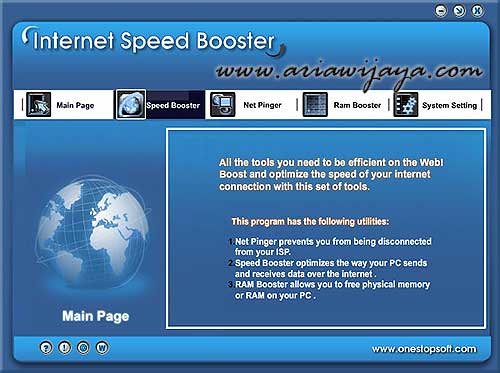
Internet Speed Booster berfungsi untuk memaksimalkan atau mengoptimalkan kecepatan koneksi jaringan internet.
berguna pada koneksi internet baik itu Modem USB, Modem HP ( modem Handphone ) maupun modem-modem yang lainnya.
Dari software yang kita bahas disini yaitu Internet Speed Booster terdapat lebih dari satu fungsi di dalamnya, ada Speed Booster, Net Pinger dan Ram Booster.
ketiga dari sistem diatas sama sama berfungsi untuk optimalisasi kinerja windows.
Penjelasan dari ketiga fungsi diatas adalah sebagai berikut :

Speed Booster
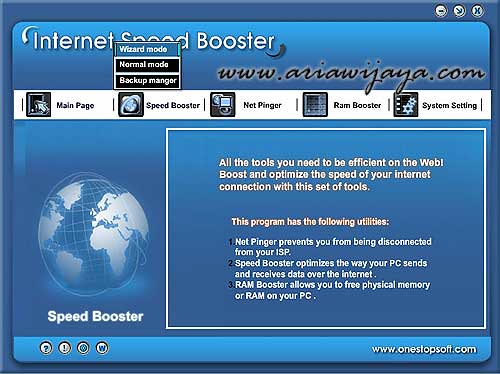
Speed Booster ini bertugas untuk mempercepat koneksi internet, baik itu laju Download maupun upload.
Optimalisasi kecepatan Internet menggunakan dua mode dalam internet Speed Bosster ini, yaitu Wizard Mode dan Normal Mode. silahkan pergunakan saja sesuai keperluan.
mengoptimalkan Kecepatan Koneksi Internet


Net Pinger
kegunaan dari Net Pinger adalah untuk mengecek dan sekaligus antisipasi bila ada gangguan atau koneksi terputus dari internet. ( putusnya koneksi dari modem biasanya bisa juga terjadi bila kita terlalu lama tidak melakukan aktivitas yang menggunakan koneksi internet ).
mengoptimalkan Kecepatan Koneksi Internet

Ram Booster
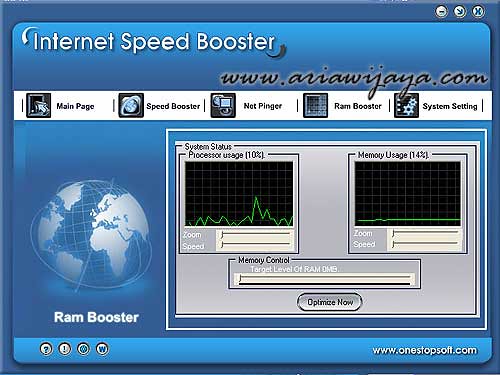
Ram Booster bertugas untuk menjaga kestabilan penggunaan memory pada komputer kita. dengan Ram Booster kita juga bisa meminimalisir penggunaan memory Ram yang tidak perlu.
mengoptimalkan Kecepatan Koneksi Internet

Svchost.exe bukanlah virus

Svchost.exe bukanlah virus

Dari artikel yang sebelumnya tentang apa itu Svchost.exe ? dan kenapa begitu banyak proses Svchost.exe yang berjalan ?
Dari kesimpulan artikel tersebut dapat diambil keterangan sedikit bahwa process Svchost.exe ini bukan merupakan virus yang membahayakan system komputer.

Sebelumnya kita sangat hawatir tentang keberadaan Process Svchost.exe yang berjalan dan baru terlihat saat kita membuka Task Manager,
Pikiran awal kita akan mengacu bahwa mungkin ini adalah viru, karena begitu banyaknya atau bahkan bisa lebih banyak dari program lain yang bverjalan kita merasa sangat terganggu dan ingin sekali mematikan program tersebut.
Ada beberapa yang bila di Close tidak berdampak apa-apa, tapi sebenarnya hal tersebut tidak perlu dilakukan. mengingat proses Svchost.exe ini adalah program bantu yang mendorong aplikasi / program lain yang sedang terbuka.

Meskipun diindikasikan kalau ini bukan Virus tetapi Svchost.exe yang running begitu banyaknya dapat juga memberatkan kinerja komputer.


Pramudya Ksatria Budiman Tips Komputer

Keyboard Shortcut pada Windows 7 yang mungkin belum kalian ketahui

Keyboard Shortcut pada Windows 7
Menguasai keyboard tidak hanya akan meningkatkan kecepatan navigasi dan kinerja kita, tetapi juga dapat membantu mempermudah dan bahkan mengurangi kerja kita menjadi lebih simple.. namun tidak atau belum semua orang tahu tentang Shortcut yang sebenarnya sudah ada dengan keyboard untuk windows 7.
Misalnya yang paling kita kenal dari Keyboard Shortcut adalah kombinasi antara tombol ( Windows + E ) yang akan otomatis membuka Explorer.exe, 
namun disini saya mencoba untuk bukan sekedar menjelaskan yang mudah-mudah seperti diatas.

Berikut ini adalah beberapa contoh dari tombol keyboard Shortcut windows 7 yang kurang diketahui banyak orang.


Global Windows 7 Shortcuts

 
Win +1, 2, 3, 4, dll 
Kombinasi tombol keyboard akan meluncurkan setiap program di taskbar Anda. Ini bermanfaat untuk menjaga program yang paling sering digunakan terletak pada awal task bar Anda sehingga Anda dapat membukanya satu tepat setelah yang lain. Hal ini juga bekerja pada Windows Vista untuk ikon peluncuran cepat.

Win + Alt +1, 2, 3, dll 
Shortcut ini akan membuka daftar melompat untuk setiap program di taskbar. Anda kemudian dapat menggunakan panah Anda untuk memilih melompat opsi daftar yang ingin Anda buka.

Win + B
memilih system tray yang tidak selalu berguna tetapi dapat sangat berguna jika mouse anda berhenti bekerja.

Win + Pause / Break 
Shortcut ini akan membuka system properti windows. Sangat berguna untuk membantu jika Anda perlu untuk melihat nama komputer atau statistik sistem yang sederhana.

Ctrl + Shift + Esc 
Sebenarnya ini sama saja dengan Ctrl + Alt + Del yang akan sama-sama membuka jendela task Manager, namun ini juga sangat membantu bila pada keyboard kita ada error pada Alt atau pada tombol Del. dan kita ingin untuk membuka Task Manager.

Alt + Space 
akan membuka jendela menu sistem ( sama dengan saat kita klik kanan pada Tab jendela sebuah rogram ) yang dapat digunakan untuk Maximize (x), Minimize (n), close (c), atau move (m) . Shortcut ini juga dapat membantu dengan jendela yang tidak menutup dengan Alt + F4 pintas seperti jendela perintah.

Windows Explorer Shortcuts

Berikut adalah tomboo Shortcut yang terdapat pada saat kita membuka atau sedang berada di dalam Windows Explorer.

Shift + Del 
Dengan shortcut ini kita dapat menghapus file tanpa mengirimnya ke recycle bin
 
Ctrl + Shift + N 
menciptakan folder baru dalam direktori Anda saat ini.
 
Alt + Enter 
membuka file properti sehingga Anda dapat melihat ukuran file, berbagi pengaturan, dan tanggal pembuatan.

F2
 mengganti nama file atau folder.

F3

akan membuka explorer dan pilih bar pencarian. Jika Anda sudah memiliki jendela explorer terbuka akan menonjolkan bar pencarian. Dalam beberapa program juga akan membuka dialog pencarian untuk mencari dalam program itu. 

F6 
siklus benda di jendela saat ini. Dalam explorer siklus akan antara bar lokasi, options bar, panel kiri, dan pane kanan. Hal ini juga bekerja dengan berbagai keberhasilan dalam program lain.
 
F10 
matikan menu file di explorer.
 
Begitulah sekiranya mengenai Tombol Shortcut yang sebenarnya terdapat pada windows 7, namun karena belum banyak yang mengerti jadi bagiku ini juga hal penting untuk dibagikan.
Sekian dan terimakasih.

Apa itu Svchost.exe pada process yang berjalan di komputer ?

Svchost.exe Running Program

Anda mungkin bingung dan bertanya tanya tentang ini, mengapa di komputer kita terdapat hampir selusin proses yang berjalan dengan nama svchost.exe.

kita tidak bisa untuk meng STOP mereka, dan yang tidak lazim bahwa kita juga tidak sengaja menjalankannya mereka ... jadi apa mereka?
 

Jadi Apa maksud dan arti dari Svchost.exe di program komputer ?
 
Menurut Microsoft: "svchost.exe adalah proses nama host generik untuk layanan yang berjalan dari dynamic link library".
Microsoft mulai bergerak semua fungsi dari internal layanan Windows ke. Dll file . File exe.
Dari perspektif pemrograman ini lebih masuk akal untuk usabilitas ... tapi masalahnya adalah bahwa kita tidak dapat menjalankan file. Dll langsung dari Windows, itu harus dimuat dari executable yang berjalan (. Exe). Jadi proses svchost.exe ini dimunculkan.

Mengapa begitu banyak svchost.exes yang running ?
 
Jika kita melihat pada bagian Layanan di panel kontrol kita mungkin melihat bahwa ada Banyak layanan yang dibutuhkan oleh Windows. Jika setiap layanan tunggal Running di bawah contoh svchost.exe tunggal, kegagalan dalam satu mungkin membawa turun semua Windows ... sehingga mereka dipisahkan.
Layanan tersebut diatur ke dalam kelompok logis, dan kemudian contoh svchost.exe tunggal dibuat untuk masing-masing kelompok.
Misalnya, satu contoh svchost.exe menjalankan 3 layanan yang terkait dengan firewall.
Contoh lain svchost.exe bisa menjalankan semua layanan yang terkait dengan user interface, dan sebagainya.
 
Jadi Apa yang Harus Dilakukan terhadapnya ?
 
Anda dapat men STOP layanan yang tidak diperlukan dengan menonaktifkan atau menghentikan layanan yang tidak mutlak perlu berjalan. Selain itu, jika Anda memperhatikan penggunaan CPU sangat berat pada contoh svchost.exe tunggal Anda dapat me-restart layanan yang berjalan di bawah contoh itu.
Masalah terbesar adalah mengidentifikasi layanan apa yang sedang dijalankan pada contoh svchost.exe tertentu

Pembahasan :
 
kita akan membahasnya di bawah ini.
Jika Anda ingin tahu apa yang sedang kita bicarakan,
maka bukalah Task Manager dan memeriksa "TShow processes from all users" box: 

Task Manager


Memeriksa Dari Command Line (Vista atau XP Pro)
 
Jika Anda ingin melihat apa layanan yang sedang diselenggarakan oleh program svchost.exe tertentu, Anda dapat menggunakan perintah tasklist dari command prompt untuk melihat daftar layanan.
tasklist / SVC
Command promp

Memeriksa Task Manager di Vista
 
Anda dapat klik kanan pada salah satu proses svchost.exe, dan kemudian pilih "Go to Service" pilihan.

Flip ke tab Services, di mana layanan yang berjalan di bawah proses svchost.exe akan dipilih:


Disini lebih jelas,dan kita  dapat memilih untuk menonaktifkan layanan jika kita benar-benar tidak ingin menjalankannya.
 
Menggunakan Process Explorer di Vista atau XP
 
Anda dapat menggunakan baik Process Explorer utilitas dari Microsoft / Sysinternals untuk melihat layanan apa saja yang berjalan sebagai bagian dari proses svchost.exe.

kita dapat mengklik dua kali pada contoh svchost.exe dan pilih tab Services, di mana kita dapat memilih untuk menghentikan salah satu layanan jika Anda memilih.
 
Menonaktifkan Service
 
Buka Layanan dari bagian alat-alat administrasi Control Panel, atau ketik services.msc ke dalam pencarian menu start atau kotak run.
Cari layanan dalam daftar yang Anda ingin menonaktifkan, dan baik double-klik di atasnya atau klik kanan dan pilih Properties.
Svchost.exe Running
Mengubah Startup Type ke Disabled, kemudian klik tombol Stop untuk segera menghentikannya.

Anda juga bisa menggunakan command prompt untuk menonaktifkan layanan jika Anda memilih. Dalam perintah ini "trkwks" adalah nama Layanan dari dialog di atas, tetapi jika Anda kembali ke perintah tasklist pada awal artikel ini Anda akan melihat Anda dapat menemukannya di sana juga.
sc config mulai trkwks = dinonaktifkan
Semoga yang ada disini bisa membantu.
Pramudya Ksatria Budiman Tips Komputer , Tips Populer

Cara untuk Menyembunyikan Disk Drive di komputer

Terkadang kita banyak mempunyai data - data pribadi yang tidak ingin sampai terbuka atau dilihat orang lain, terlebih jika Komputer yang kita pakai sering dipinjam atau digunakan orang lain.

Maka tindakan untuk menyembunyikan data Drive pribadi tersebut sangatlah diperlukan.
Tenagng saja, ini tidak bermaksud menghapus isi data namun hanya sebatas untuk menyembunyikannya saja, jadi sewaktu-waktu bisa untuk dikembalikan atau ditampilkan lagi dengan aman.


Menyembunyikan Data Disk Drive


Untuk yang ingin mencoba cara menyembunyikan secara visual disk drive komputer anda, silahkan ikuti langkah-langkah dibawah ini :

1. Klik Start ->  Control Panel -> Administrative Tools

Cara untuk Menyembunyikan Disk Drive di komputer

2. Lalu klik Computer Management 

Cara untuk Menyembunyikan Disk Drive di komputer

3. Setelah tampil layar "Computer Management", perhatikan layar sebelah kiri, dibawah folder Storage klik Disk Management. 

Cara untuk Menyembunyikan Disk Drive di komputer

4. Akan muncul layar yang menampilkan semua disk drive pada komputer anda, perhatikan pada kotak sebelah kanan, klik kanan disk drive yang hendak anda sembunyikan lalu klik "change drive letter and paths", lalu klik Remove.

Cara untuk Menyembunyikan Disk Drive di komputer

Cara untuk Menyembunyikan Disk Drive di komputer

5. Kemudian akan dimintakan konfirmasi klik saja "Yes"


Sekarang buka Windows Explorer dan perhatikan disk drive yang anda sembunyikan sudah tidak ada di folder  My Computer.

Disk drive hanya disembunyikan sementara, anda jangan khawatir, untuk mengembalikan disk drive anda silahkan ulangi langkah no.1 sampai 4 lalu perhatikan drive yang hanya berisi data besarnya ruang hard disk tanpa nama drive, klik kanan drive tersebut kemudian klik "change drive letter and paths", lalu klik Add, naah ... akan muncul nama drive yang anda sembunyikan tadi, klik saja, lalu beres deh, drive anda sudah kembali seperti semula.

Cara untuk Menyembunyikan Disk Drive di komputer

Catatan untuk Menyembunyikan Disk Drive di komputer


: disk drive yang hendak anda sembunyikan harus dalam keadaan tidak digunakan, dengan kata lain tidak ada data atau dokumen yang sedang dibuka.
Pramudya Ksatria Budiman Tips Komputer , Tips Populer